Preservare e Reimpostare lo State
Lo state è isolato tra i componenti. React tiene traccia di quale state appartiene a quale componente in base alla sua posizione nell’albero dell’UI. Puoi controllare quando preservare lo state e quando reimpostarlo tra le ri-renderizzazioni.
Imparerai
- Quando React sceglie di preservare o reimpostare lo state
- Come forzare React a reimpostare lo state di un componente
- Come le key e i tipi influenzano se lo state viene preservato
Lo state è legato a una posizione nell’albero di renderizzazione
React costruisce alberi di renderizzazione per la struttura dei componenti nella tua UI.
Quando dai state a un componente, potresti pensare che lo state “viva” dentro il componente. Ma lo state è in realtà conservato dentro React. React associa ogni pezzo di state che conserva al componente corretto in base a dove quel componente si trova nell’albero di renderizzazione.
Qui c’è un solo tag JSX <Counter />, ma viene renderizzato in due posizioni diverse:
import { useState } from 'react';

export default function App() {
  const counter = <Counter />;
  return (
    <div>
      {counter}
      {counter}
    </div>
  );
}

function Counter() {
  const [score, setScore] = useState(0);
  const [hover, setHover] = useState(false);

  let className = 'counter';
  if (hover) {
    className += ' hover';
  }

  return (
    <div
      className={className}
      onPointerEnter={() => setHover(true)}
      onPointerLeave={() => setHover(false)}
    >
      <h1>{score}</h1>
      <button onClick={() => setScore(score + 1)}>
        Aggiungi uno
      </button>
    </div>
  );
}
Ecco come appaiono come albero:
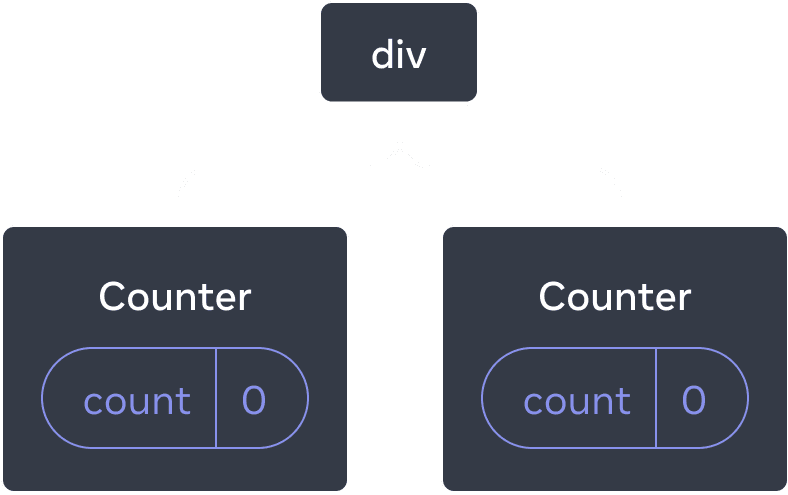
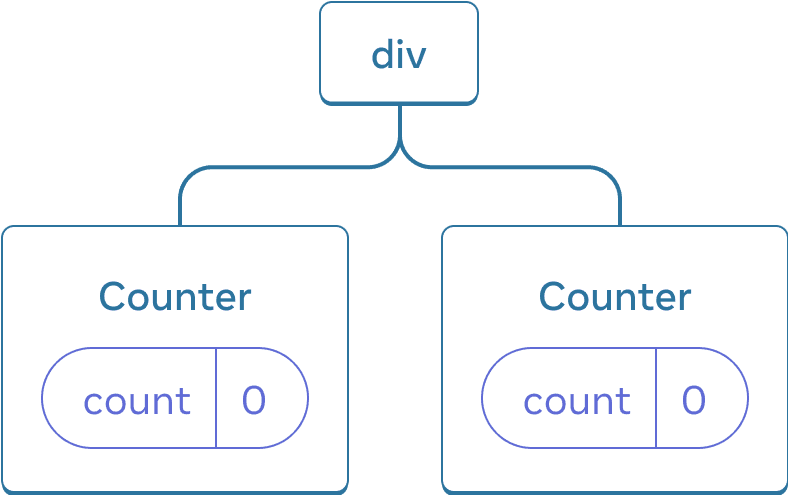
Albero React
Questi sono due contatori separati perché ciascuno è renderizzato nella propria posizione nell’albero. Di solito non devi pensare a queste posizioni per usare React, ma può essere utile capire come funziona.
In React, ogni componente sullo schermo ha uno state completamente isolato. Ad esempio, se renderizzi due componenti Counter affiancati, ciascuno avrà i propri state score e hover indipendenti.
Prova a cliccare entrambi i contatori e nota che non si influenzano a vicenda:
import { useState } from 'react';

export default function App() {
  return (
    <div>
      <Counter />
      <Counter />
    </div>
  );
}

function Counter() {
  const [score, setScore] = useState(0);
  const [hover, setHover] = useState(false);

  let className = 'counter';
  if (hover) {
    className += ' hover';
  }

  return (
    <div
      className={className}
      onPointerEnter={() => setHover(true)}
      onPointerLeave={() => setHover(false)}
    >
      <h1>{score}</h1>
      <button onClick={() => setScore(score + 1)}>
        Aggiungi uno
      </button>
    </div>
  );
}
Come puoi vedere, quando un contatore viene aggiornato, viene aggiornato solo lo state di quel componente:
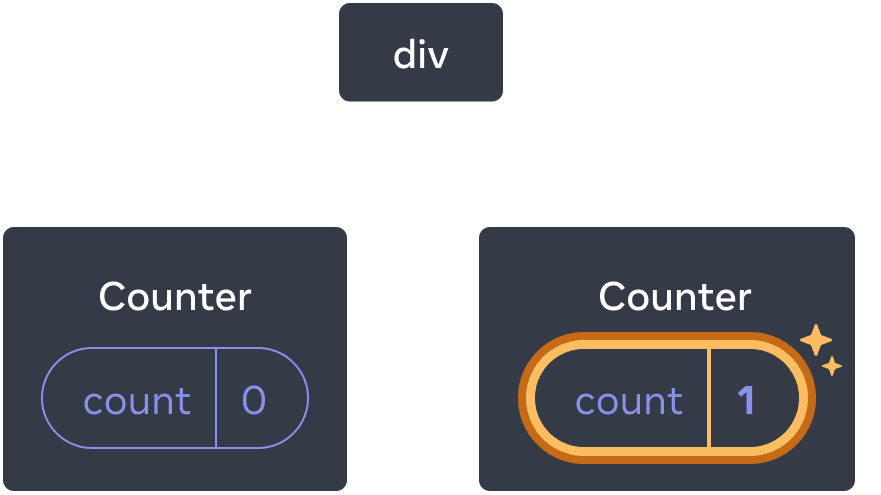
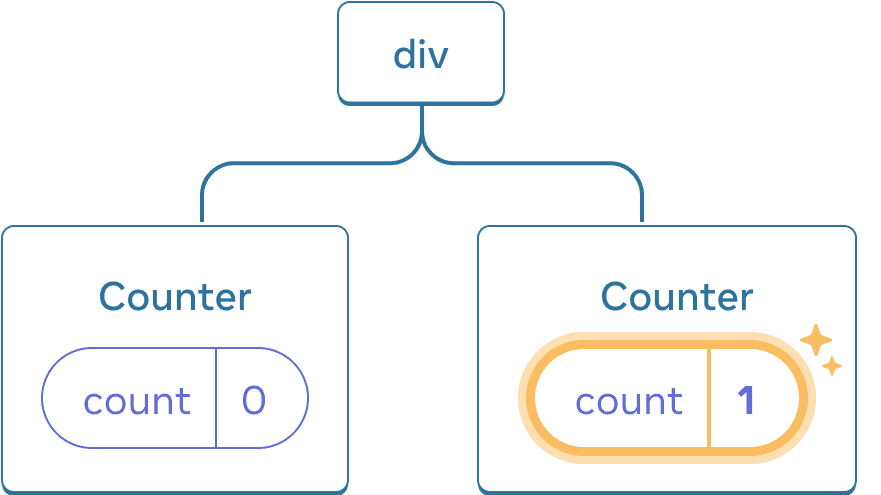
Aggiornamento dello state
React manterrà lo state finché renderizzi lo stesso componente nella stessa posizione nell’albero. Per vederlo, incrementa entrambi i contatori, poi rimuovi il secondo componente deselezionando la checkbox “Renderizza il secondo contatore”, e aggiungilo di nuovo selezionandola:
import { useState } from 'react';

export default function App() {
  const [showB, setShowB] = useState(true);
  return (
    <div>
      <Counter />
      {showB && <Counter />}
      <label>
        <input
          type="checkbox"
          checked={showB}
          onChange={e => {
            setShowB(e.target.checked)
          }}
        />
        Renderizza il secondo contatore
      </label>
    </div>
  );
}

function Counter() {
  const [score, setScore] = useState(0);
  const [hover, setHover] = useState(false);

  let className = 'counter';
  if (hover) {
    className += ' hover';
  }

  return (
    <div
      className={className}
      onPointerEnter={() => setHover(true)}
      onPointerLeave={() => setHover(false)}
    >
      <h1>{score}</h1>
      <button onClick={() => setScore(score + 1)}>
        Aggiungi uno
      </button>
    </div>
  );
}
Nota come nel momento in cui smetti di renderizzare il secondo contatore, il suo state scompare completamente. Questo perché quando React rimuove un componente, ne distrugge lo state.
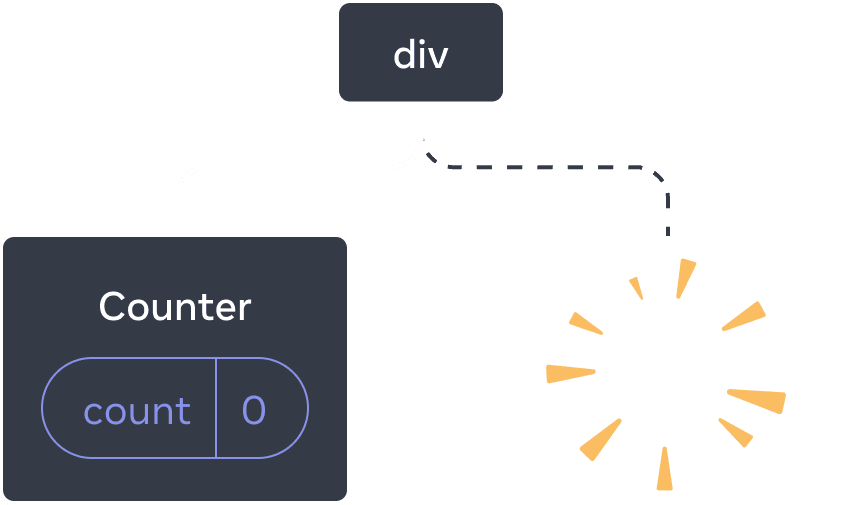
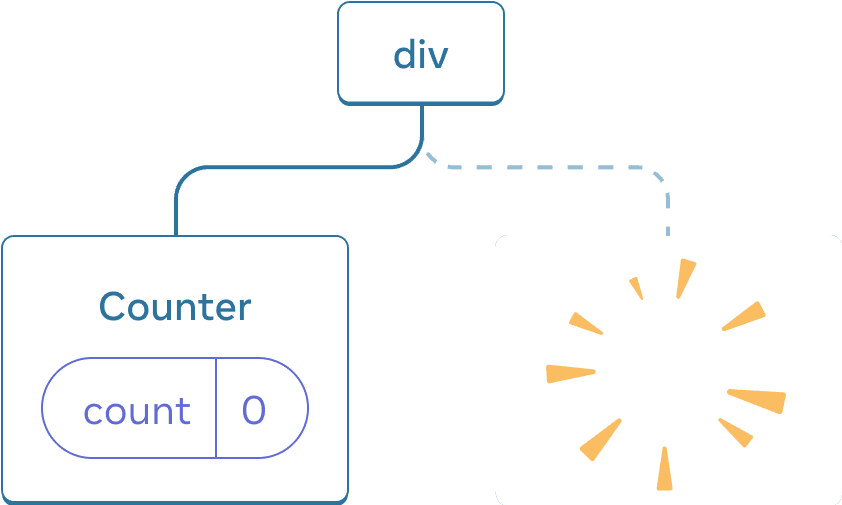
Eliminazione di un componente
Quando selezioni “Renderizza il secondo contatore”, un secondo Counter e il suo state vengono inizializzati da zero (score = 0) e aggiunti al DOM.
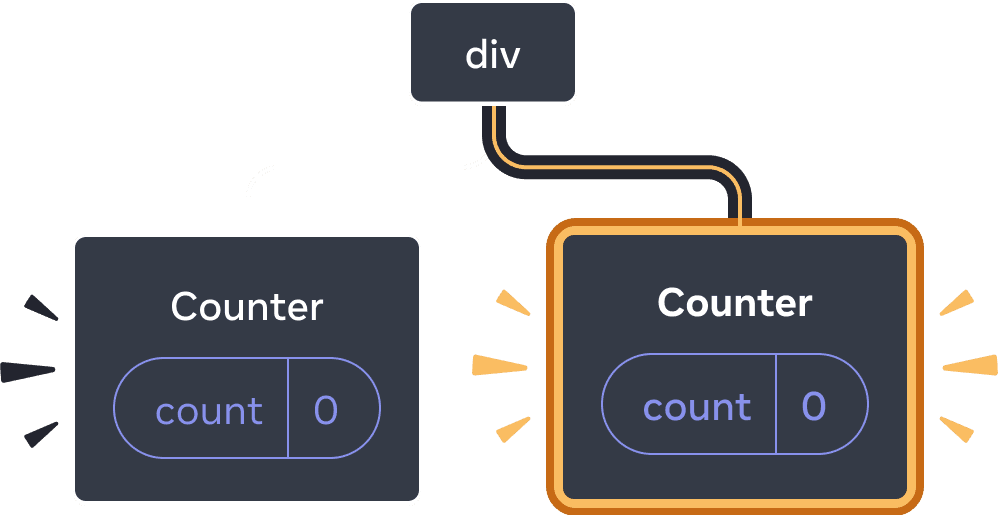
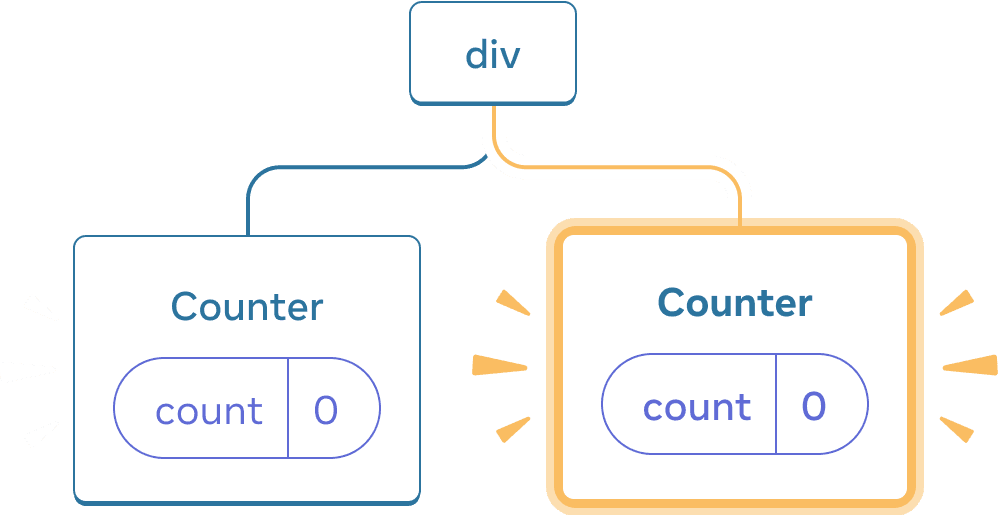
Aggiunta di un componente
React preserva lo state di un componente finché viene renderizzato nella sua posizione nell’albero dell’UI. Se viene rimosso, o se un componente diverso viene renderizzato nella stessa posizione, React scarta il suo state.
Lo stesso componente nella stessa posizione preserva lo state
In questo esempio, ci sono due tag <Counter /> diversi:
import { useState } from 'react';

export default function App() {
  const [isFancy, setIsFancy] = useState(false);
  return (
    <div>
      {isFancy ? (
        <Counter isFancy={true} />
      ) : (
        <Counter isFancy={false} />
      )}
      <label>
        <input
          type="checkbox"
          checked={isFancy}
          onChange={e => {
            setIsFancy(e.target.checked)
          }}
        />
        Usa stile elegante
      </label>
    </div>
  );
}

function Counter({ isFancy }) {
  const [score, setScore] = useState(0);
  const [hover, setHover] = useState(false);

  let className = 'counter';
  if (hover) {
    className += ' hover';
  }
  if (isFancy) {
    className += ' fancy';
  }

  return (
    <div
      className={className}
      onPointerEnter={() => setHover(true)}
      onPointerLeave={() => setHover(false)}
    >
      <h1>{score}</h1>
      <button onClick={() => setScore(score + 1)}>
        Aggiungi uno
      </button>
    </div>
  );
}
Quando selezioni o deselezioni la checkbox, lo state del contatore non viene reimpostato. Che isFancy sia true o false, hai sempre un <Counter /> come primo figlio del div restituito dal componente root App:
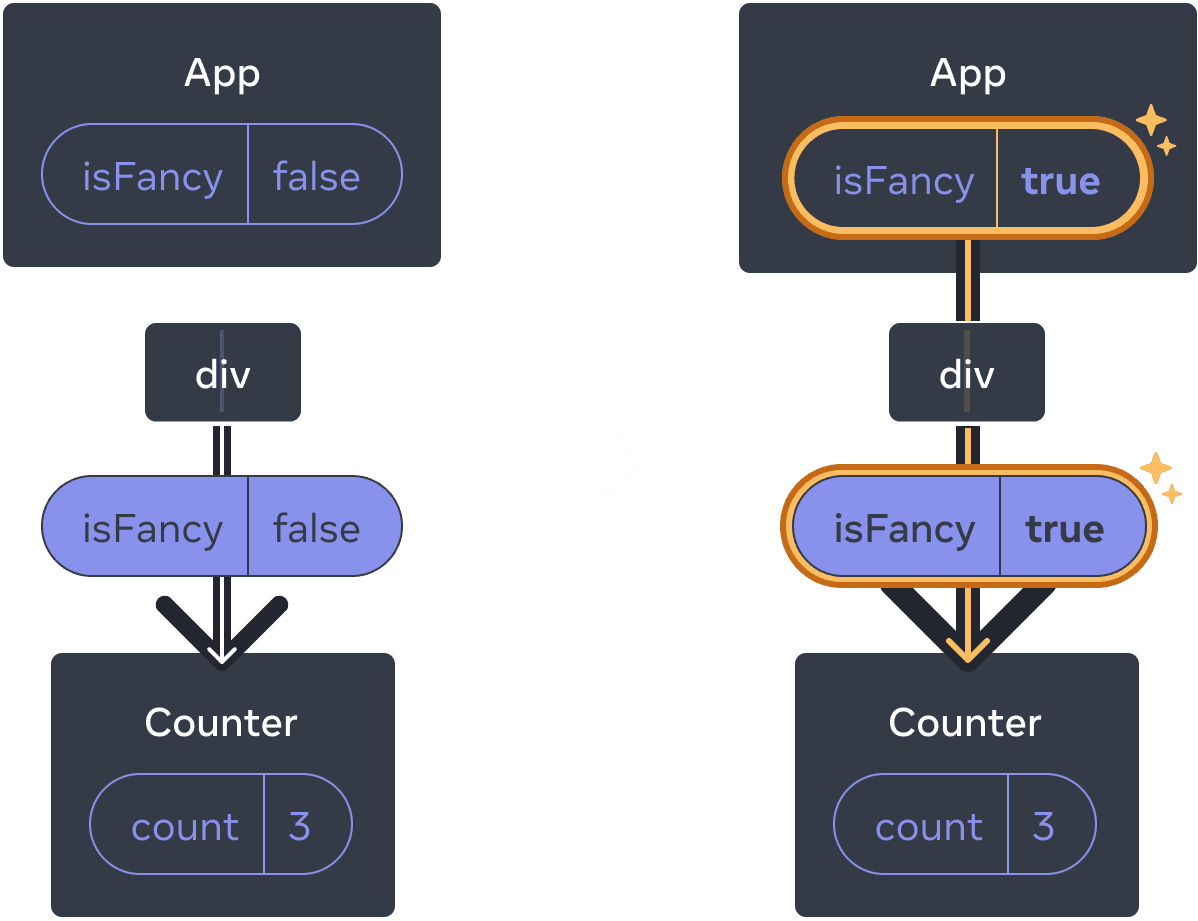
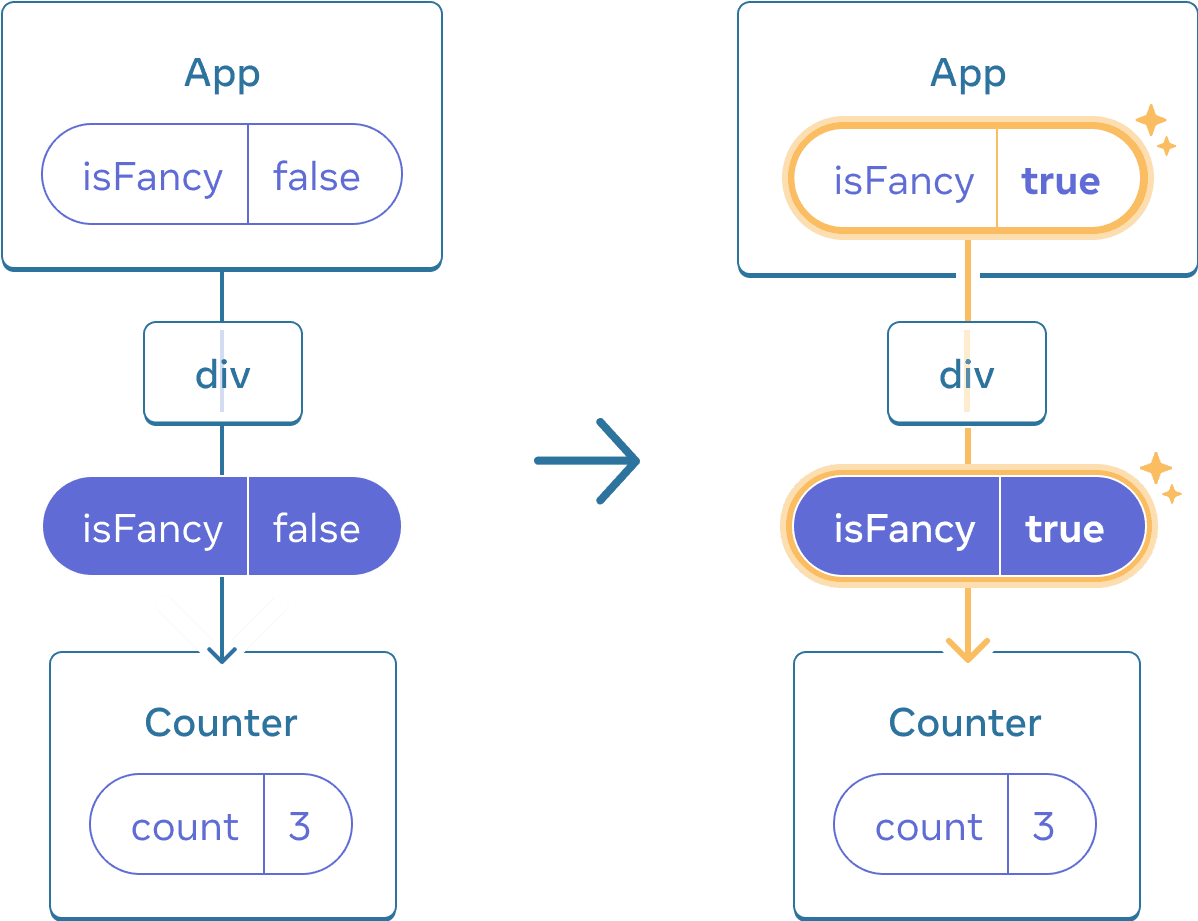
Aggiornare lo state di App non reimposta Counter perché Counter resta nella stessa posizione
È lo stesso componente nella stessa posizione, quindi dal punto di vista di React, è lo stesso contatore.
Componenti diversi nella stessa posizione reimpostano lo state
In questo esempio, selezionare la checkbox sostituirà <Counter> con un <p>:
import { useState } from 'react';

export default function App() {
  const [isPaused, setIsPaused] = useState(false);
  return (
    <div>
      {isPaused ? (
        <p>A presto!</p>
      ) : (
        <Counter />
      )}
      <label>
        <input
          type="checkbox"
          checked={isPaused}
          onChange={e => {
            setIsPaused(e.target.checked)
          }}
        />
        Fai una pausa
      </label>
    </div>
  );
}

function Counter() {
  const [score, setScore] = useState(0);
  const [hover, setHover] = useState(false);

  let className = 'counter';
  if (hover) {
    className += ' hover';
  }

  return (
    <div
      className={className}
      onPointerEnter={() => setHover(true)}
      onPointerLeave={() => setHover(false)}
    >
      <h1>{score}</h1>
      <button onClick={() => setScore(score + 1)}>
        Aggiungi uno
      </button>
    </div>
  );
}
Qui, passi tra tipi di componente diversi nella stessa posizione. Inizialmente, il primo figlio del <div> conteneva un Counter. Ma quando lo hai sostituito con un p, React ha rimosso il Counter dall’albero dell’UI e ha distrutto il suo state.
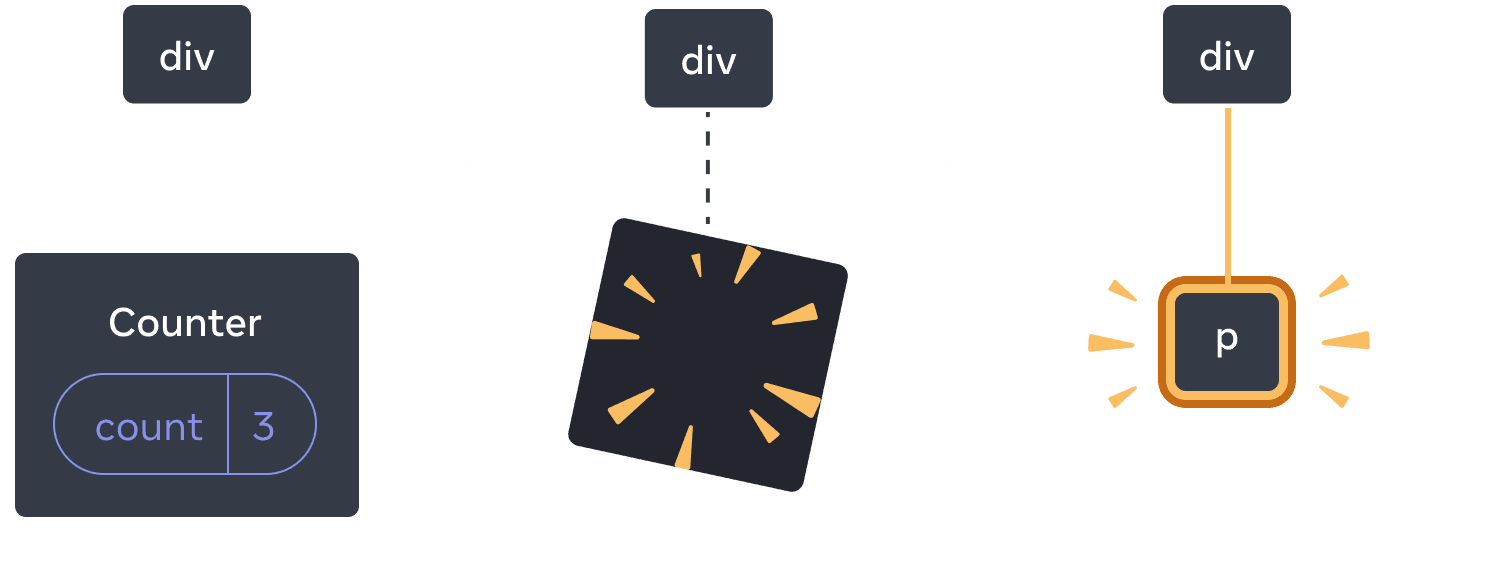
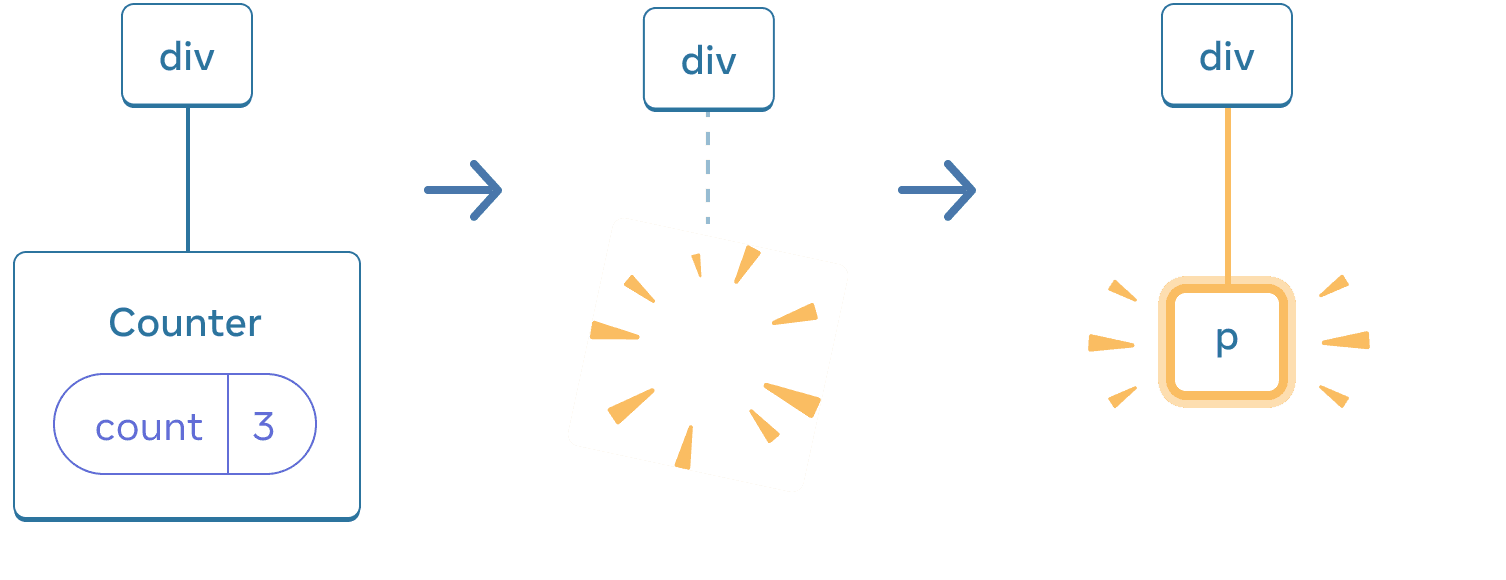
Quando Counter diventa p, il Counter viene eliminato e il p viene aggiunto
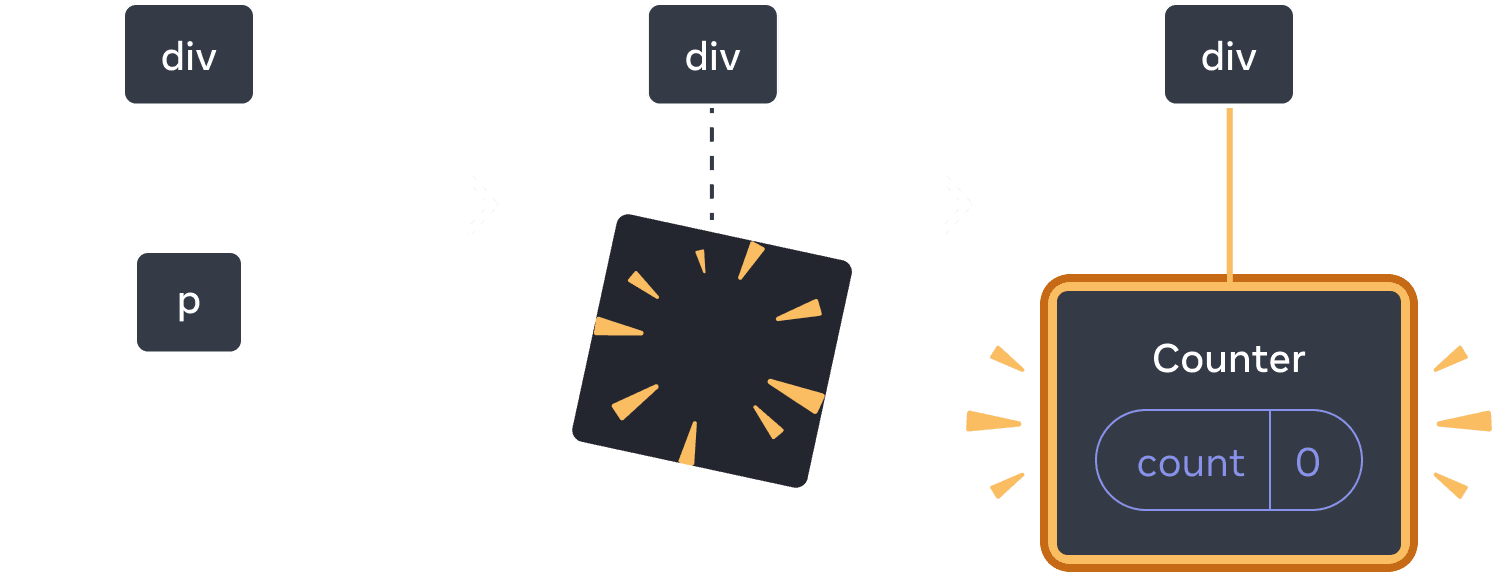
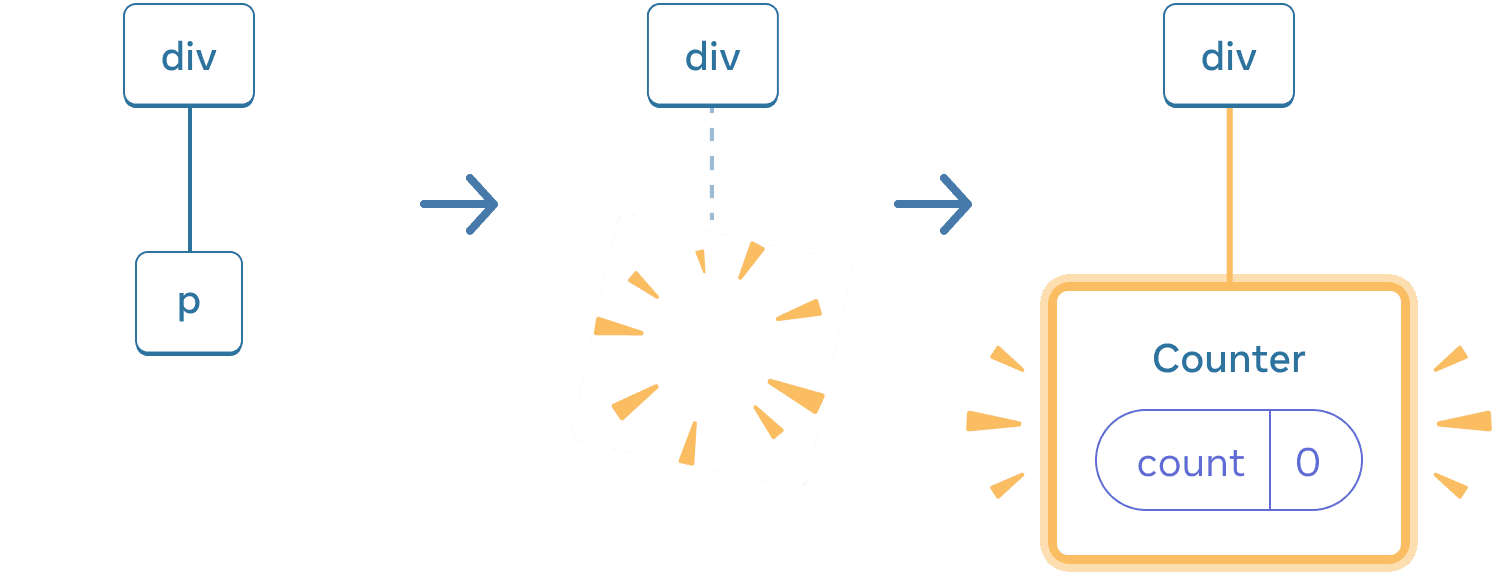
Quando si torna indietro, il p viene eliminato e il Counter viene aggiunto
Inoltre, quando renderizzi un componente diverso nella stessa posizione, reimposta lo state dell’intero sottoalbero. Per vedere come funziona, incrementa il contatore e poi seleziona la checkbox:
import { useState } from 'react';

export default function App() {
  const [isFancy, setIsFancy] = useState(false);
  return (
    <div>
      {isFancy ? (
        <div>
          <Counter isFancy={true} />
        </div>
      ) : (
        <section>
          <Counter isFancy={false} />
        </section>
      )}
      <label>
        <input
          type="checkbox"
          checked={isFancy}
          onChange={e => {
            setIsFancy(e.target.checked)
          }}
        />
        Usa stile elegante
      </label>
    </div>
  );
}

function Counter({ isFancy }) {
  const [score, setScore] = useState(0);
  const [hover, setHover] = useState(false);

  let className = 'counter';
  if (hover) {
    className += ' hover';
  }
  if (isFancy) {
    className += ' fancy';
  }

  return (
    <div
      className={className}
      onPointerEnter={() => setHover(true)}
      onPointerLeave={() => setHover(false)}
    >
      <h1>{score}</h1>
      <button onClick={() => setScore(score + 1)}>
        Aggiungi uno
      </button>
    </div>
  );
}
Lo state del contatore viene reimpostato quando clicchi la checkbox. Anche se renderizzi un Counter, il primo figlio del div cambia da un section a un div. Quando il figlio section è stato rimosso dal DOM, l’intero albero sotto di esso (inclusi il Counter e il suo state) è stato distrutto.
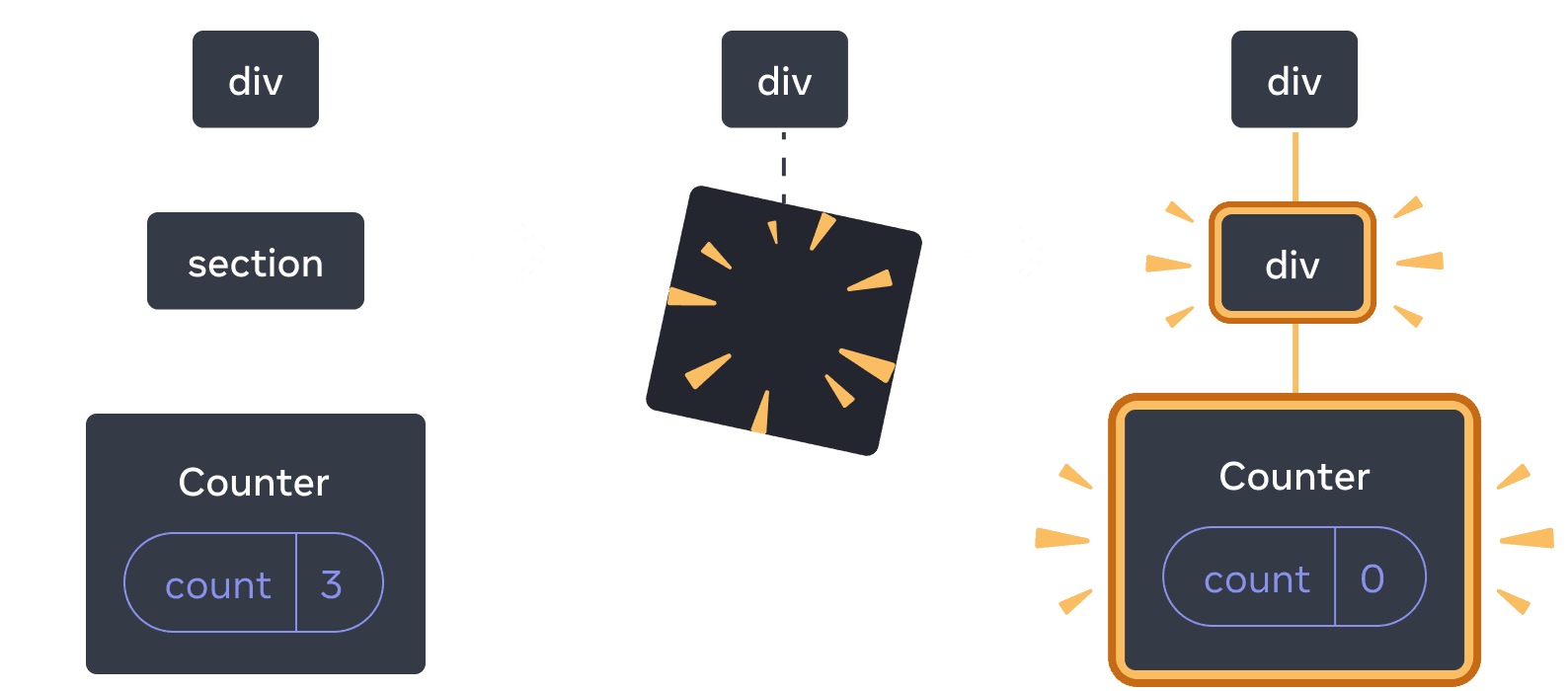
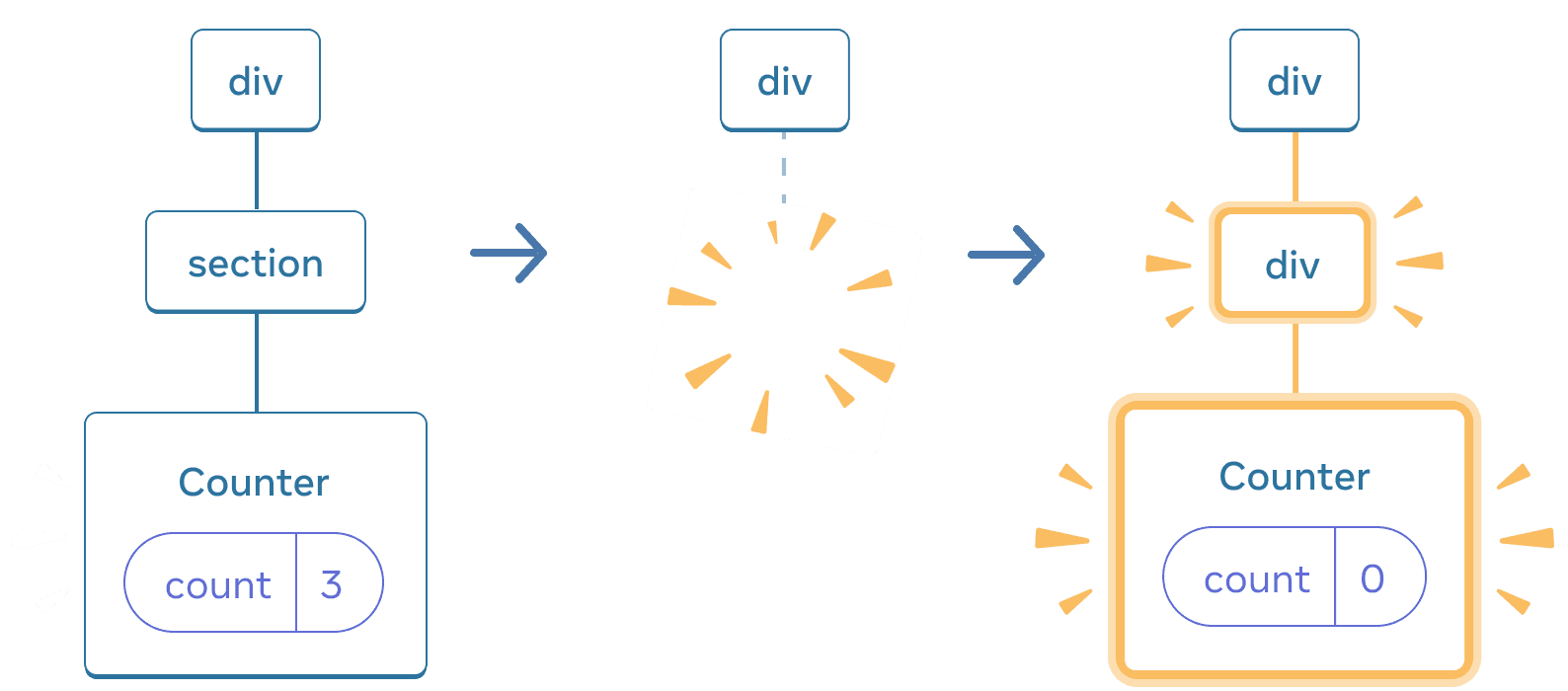
Quando section diventa div, il section viene eliminato e il nuovo div viene aggiunto
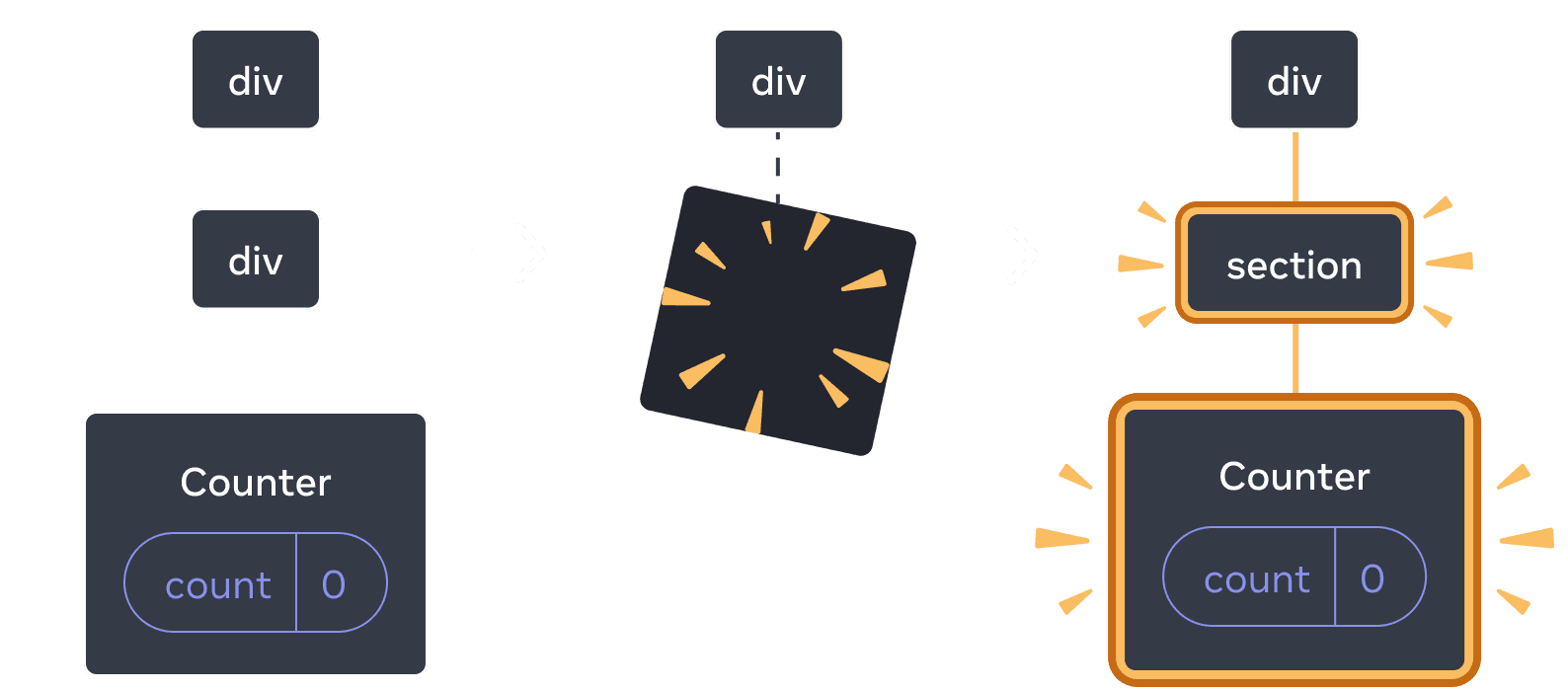
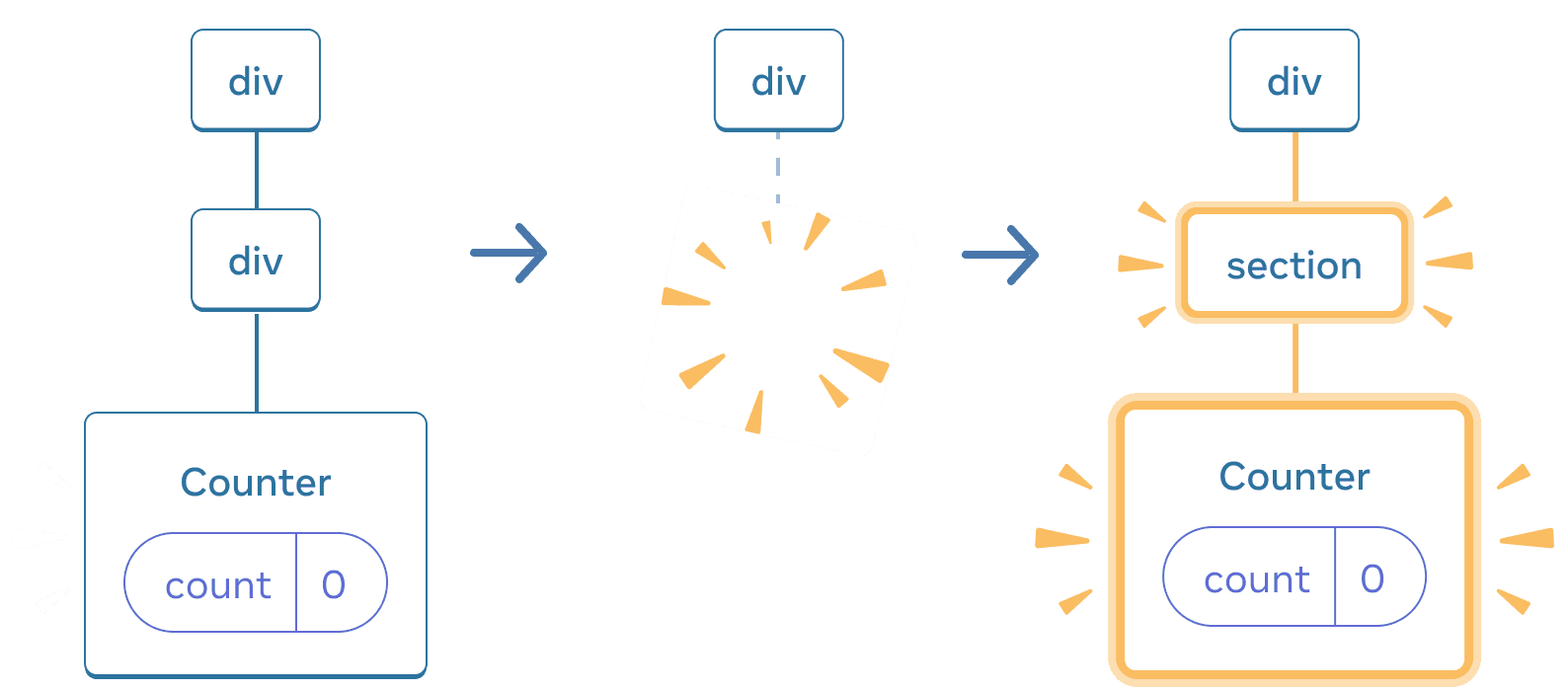
Quando si torna indietro, il div viene eliminato e il nuovo section viene aggiunto
Come regola generale, se vuoi preservare lo state tra le ri-renderizzazioni, la struttura del tuo albero deve “corrispondere” da una renderizzazione all’altra. Se la struttura è diversa, lo state viene distrutto perché React distrugge lo state quando rimuove un componente dall’albero.
Reimpostare lo state nella stessa posizione
Per impostazione predefinita, React preserva lo state di un componente finché resta nella stessa posizione. Di solito, è esattamente ciò che vuoi, quindi ha senso come comportamento predefinito. Ma a volte, potresti voler reimpostare lo state di un componente. Considera questa app che permette a due giocatori di tenere traccia dei propri punteggi durante ogni turno:
import { useState } from 'react';

export default function Scoreboard() {
  const [isPlayerA, setIsPlayerA] = useState(true);
  return (
    <div>
      {isPlayerA ? (
        <Counter person="Taylor" />
      ) : (
        <Counter person="Sarah" />
      )}
      <button onClick={() => {
        setIsPlayerA(!isPlayerA);
      }}>
        Giocatore successivo!
      </button>
    </div>
  );
}

function Counter({ person }) {
  const [score, setScore] = useState(0);
  const [hover, setHover] = useState(false);

  let className = 'counter';
  if (hover) {
    className += ' hover';
  }

  return (
    <div
      className={className}
      onPointerEnter={() => setHover(true)}
      onPointerLeave={() => setHover(false)}
    >
      <h1>Punteggio di {person}: {score}</h1>
      <button onClick={() => setScore(score + 1)}>
        Aggiungi uno
      </button>
    </div>
  );
}
Attualmente, quando cambi giocatore, il punteggio viene preservato. I due Counter appaiono nella stessa posizione, quindi React li vede come lo stesso Counter la cui prop person è cambiata.
Ma concettualmente, in questa app dovrebbero essere due contatori separati. Potrebbero apparire nello stesso posto nell’UI, ma uno è un contatore per Taylor e l’altro è un contatore per Sarah.
Ci sono due modi per reimpostare lo state quando passi da uno all’altro:
- Renderizzare i componenti in posizioni diverse
- Dare a ciascun componente un’identità esplicita con
key
Opzione 1: Renderizzare un componente in posizioni diverse
Se vuoi che questi due Counter siano indipendenti, puoi renderizzarli in due posizioni diverse:
import { useState } from 'react';

export default function Scoreboard() {
  const [isPlayerA, setIsPlayerA] = useState(true);
  return (
    <div>
      {isPlayerA &&
        <Counter person="Taylor" />
      }
      {!isPlayerA &&
        <Counter person="Sarah" />
      }
      <button onClick={() => {
        setIsPlayerA(!isPlayerA);
      }}>
        Giocatore successivo!
      </button>
    </div>
  );
}

function Counter({ person }) {
  const [score, setScore] = useState(0);
  const [hover, setHover] = useState(false);

  let className = 'counter';
  if (hover) {
    className += ' hover';
  }

  return (
    <div
      className={className}
      onPointerEnter={() => setHover(true)}
      onPointerLeave={() => setHover(false)}
    >
      <h1>Punteggio di {person}: {score}</h1>
      <button onClick={() => setScore(score + 1)}>
        Aggiungi uno
      </button>
    </div>
  );
}
- Inizialmente,
isPlayerAètrue. Quindi la prima posizione contiene lo state diCounter, e la seconda è vuota. - Quando clicchi il pulsante “Giocatore successivo”, la prima posizione si svuota ma la seconda ora contiene un
Counter.
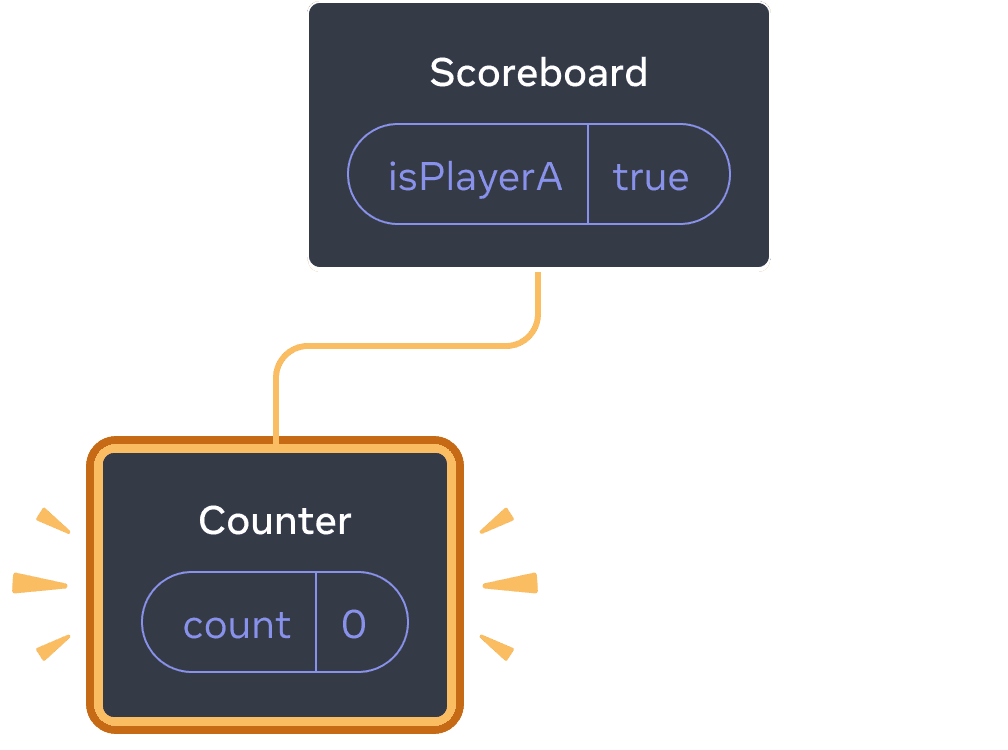
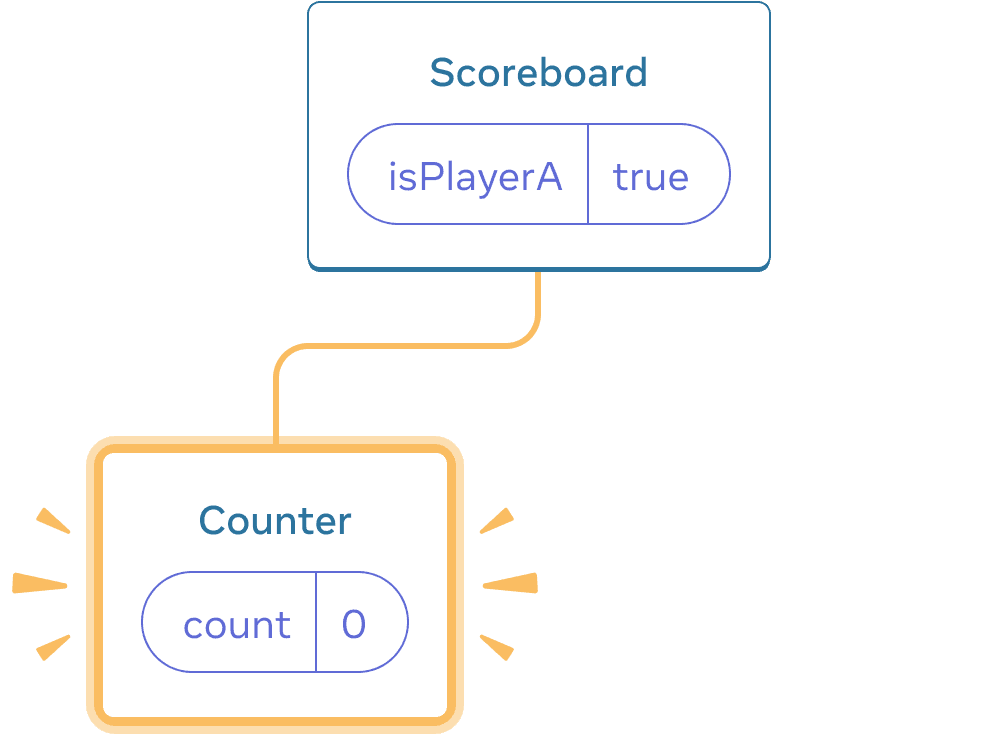
State iniziale
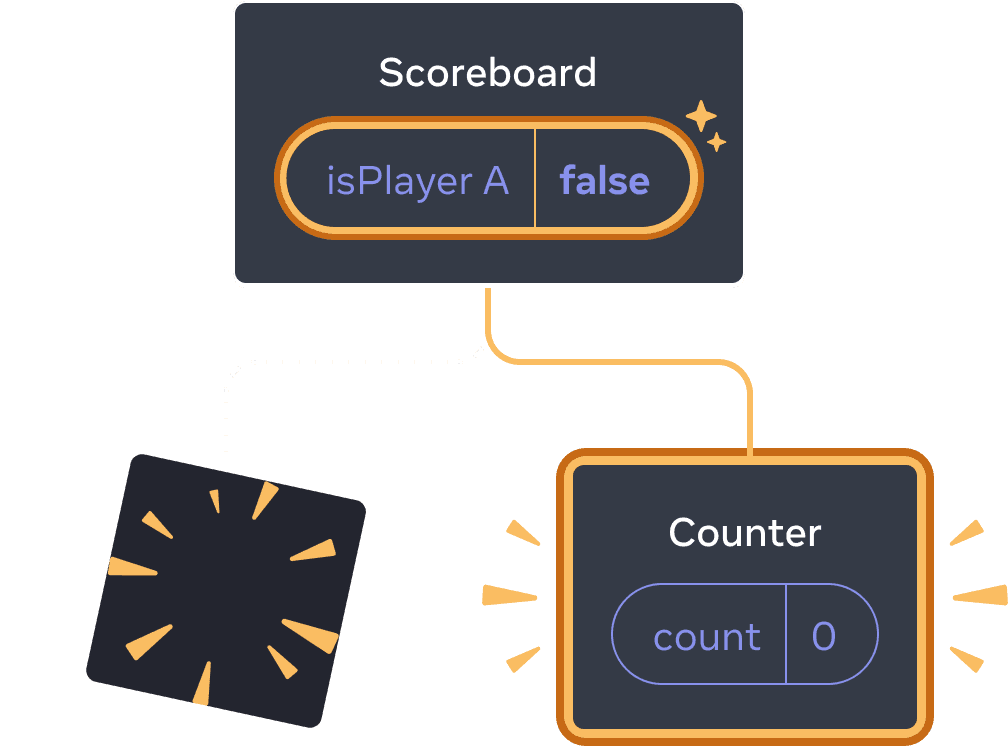
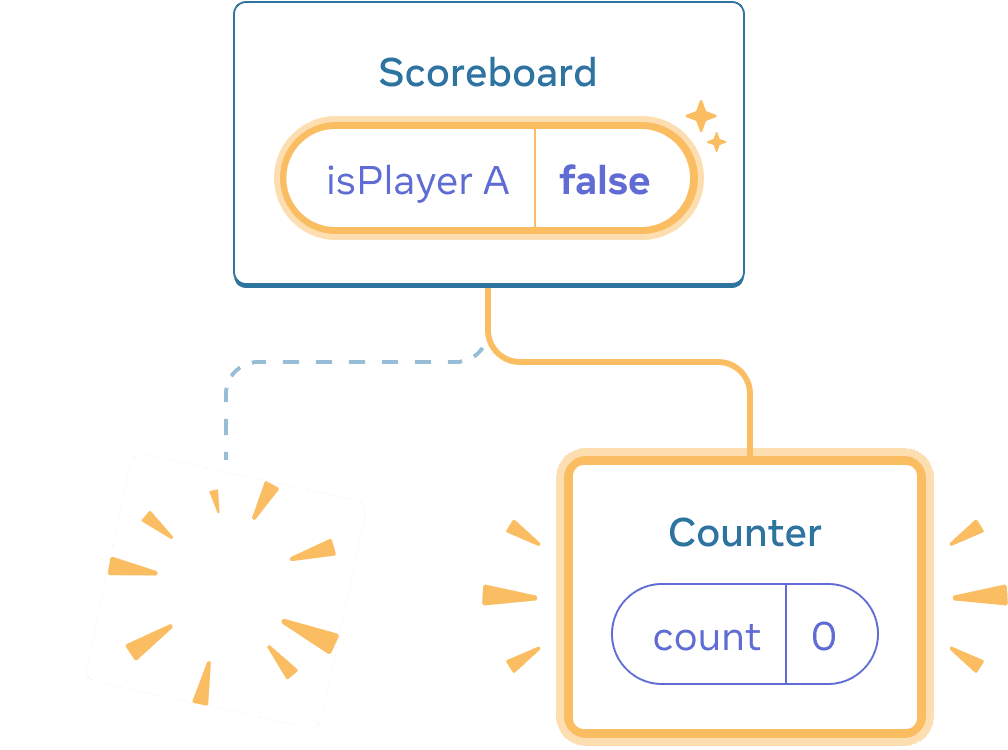
Clic su “successivo”
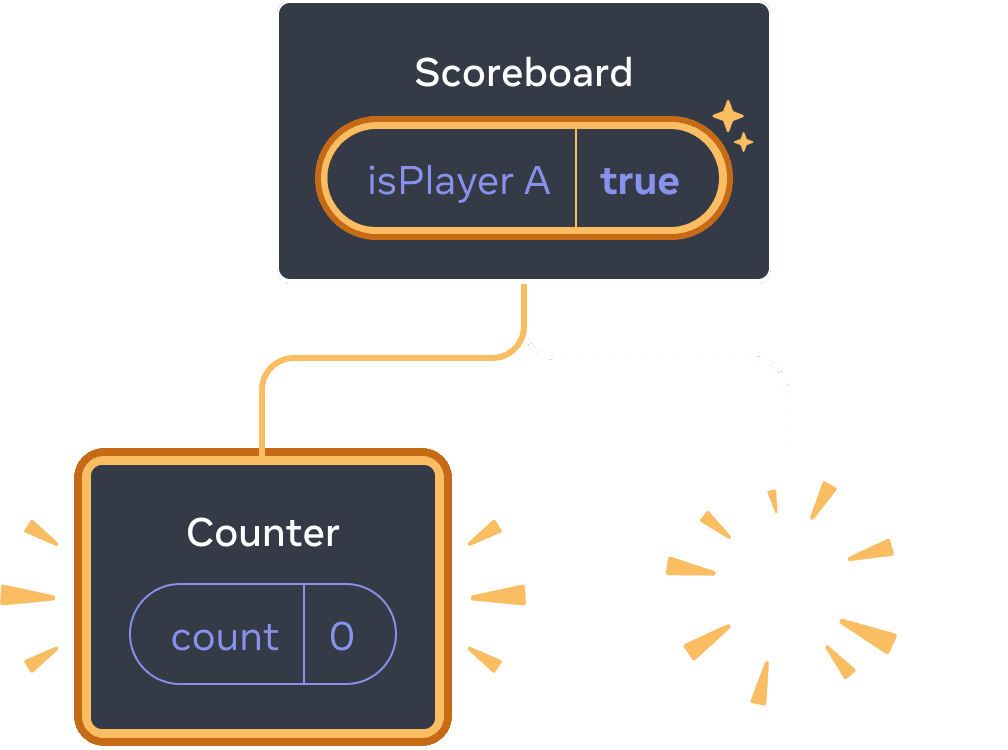
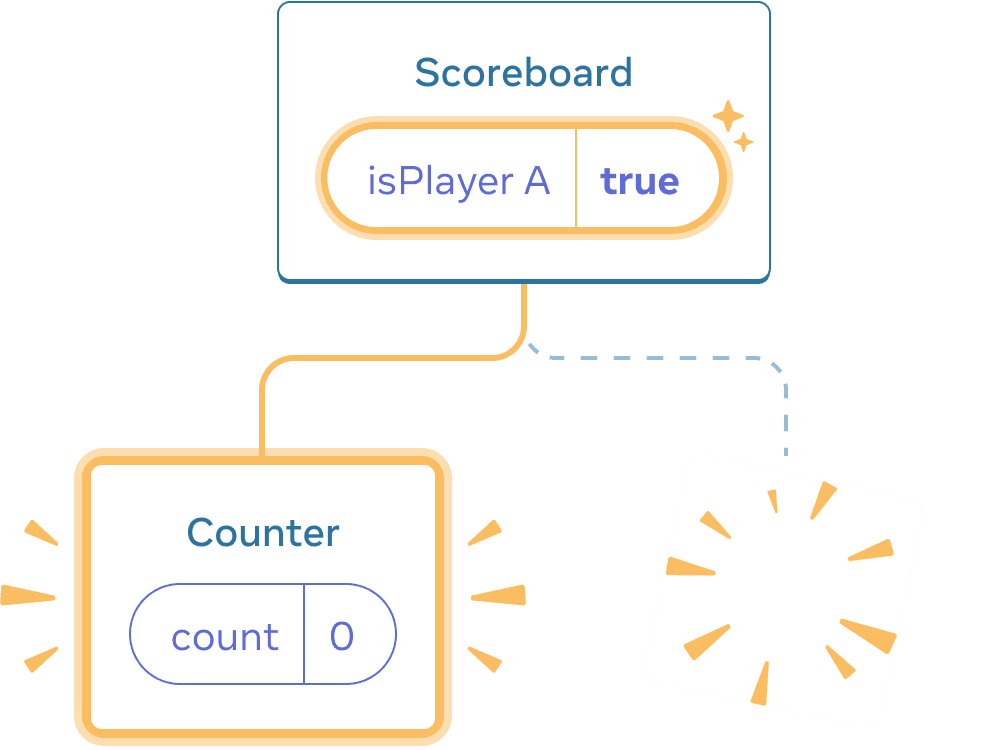
Clic su “successivo” di nuovo
Lo state di ciascun Counter viene distrutto ogni volta che viene rimosso dal DOM. Ecco perché si reimpostano ogni volta che clicchi il pulsante.
Questa soluzione è comoda quando hai solo pochi componenti indipendenti renderizzati nello stesso posto. In questo esempio, ne hai solo due, quindi non è un problema renderizzarli separatamente nel JSX.
Opzione 2: Reimpostare lo state con una key
C’è anche un altro modo, più generico, per reimpostare lo state di un componente.
Potresti aver visto le key quando renderizzi liste. Le key non servono solo per le liste! Puoi usare le key per far distinguere a React qualsiasi componente. Per impostazione predefinita, React usa l’ordine all’interno del genitore (“primo contatore”, “secondo contatore”) per distinguere i componenti. Ma le key ti permettono di dire a React che questo non è solo un primo contatore, o un secondo contatore, ma un contatore specifico — ad esempio, il contatore di Taylor. In questo modo, React conoscerà il contatore di Taylor ovunque appaia nell’albero!
In questo esempio, i due <Counter /> non condividono lo state anche se appaiono nello stesso posto nel JSX:
import { useState } from 'react';

export default function Scoreboard() {
  const [isPlayerA, setIsPlayerA] = useState(true);
  return (
    <div>
      {isPlayerA ? (
        <Counter key="Taylor" person="Taylor" />
      ) : (
        <Counter key="Sarah" person="Sarah" />
      )}
      <button onClick={() => {
        setIsPlayerA(!isPlayerA);
      }}>
        Giocatore successivo!
      </button>
    </div>
  );
}

function Counter({ person }) {
  const [score, setScore] = useState(0);
  const [hover, setHover] = useState(false);

  let className = 'counter';
  if (hover) {
    className += ' hover';
  }

  return (
    <div
      className={className}
      onPointerEnter={() => setHover(true)}
      onPointerLeave={() => setHover(false)}
    >
      <h1>Punteggio di {person}: {score}</h1>
      <button onClick={() => setScore(score + 1)}>
        Aggiungi uno
      </button>
    </div>
  );
}
Passare tra Taylor e Sarah non preserva lo state. Questo perché hai dato loro key diverse:
{isPlayerA ? (
  <Counter key="Taylor" person="Taylor" />
) : (
  <Counter key="Sarah" person="Sarah" />
)}
Specificare una key dice a React di usare la key stessa come parte della posizione, invece del loro ordine all’interno del genitore. Ecco perché, anche se li renderizzi nello stesso posto nel JSX, React li vede come due contatori diversi, e quindi non condivideranno mai lo state. Ogni volta che un contatore appare sullo schermo, il suo state viene creato. Ogni volta che viene rimosso, il suo state viene distrutto. Alternare tra loro reimposta il loro state ogni volta.
Reimpostare un form con una key
Reimpostare lo state con una key è particolarmente utile quando si tratta di form.
In questa app di chat, il componente <Chat> contiene lo state dell’input di testo:
import { useState } from 'react';
import Chat from './Chat.js';
import ContactList from './ContactList.js';

export default function Messenger() {
  const [to, setTo] = useState(contacts[0]);
  return (
    <div>
      <ContactList
        contacts={contacts}
        selectedContact={to}
        onSelect={contact => setTo(contact)}
      />
      <Chat contact={to} />
    </div>
  )
}

const contacts = [
  { id: 0, name: 'Taylor', email: 'taylor@mail.com' },
  { id: 1, name: 'Alice', email: 'alice@mail.com' },
  { id: 2, name: 'Bob', email: 'bob@mail.com' }
];
Prova a inserire qualcosa nell’input, e poi premi “Alice” o “Bob” per scegliere un destinatario diverso. Noterai che lo state dell’input viene preservato perché <Chat> è renderizzato nella stessa posizione nell’albero.
In molte app, questo potrebbe essere il comportamento desiderato, ma non in un’app di chat! Non vuoi permettere all’utente di inviare a una persona sbagliata un messaggio che ha già digitato a causa di un clic accidentale. Per risolverlo, aggiungi una key:
<Chat key={to.id} contact={to} />Questo garantisce che quando selezioni un destinatario diverso, il componente Chat verrà ricreato da zero, incluso qualsiasi state nell’albero sotto di esso. React ricreerà anche gli elementi DOM invece di riutilizzarli.
Ora cambiare destinatario svuota sempre il campo di testo:
import { useState } from 'react';
import Chat from './Chat.js';
import ContactList from './ContactList.js';

export default function Messenger() {
  const [to, setTo] = useState(contacts[0]);
  return (
    <div>
      <ContactList
        contacts={contacts}
        selectedContact={to}
        onSelect={contact => setTo(contact)}
      />
      <Chat key={to.id} contact={to} />
    </div>
  )
}

const contacts = [
  { id: 0, name: 'Taylor', email: 'taylor@mail.com' },
  { id: 1, name: 'Alice', email: 'alice@mail.com' },
  { id: 2, name: 'Bob', email: 'bob@mail.com' }
];
Approfondimento
In una vera app di chat, probabilmente vorresti recuperare lo state dell’input quando l’utente seleziona di nuovo il destinatario precedente. Ci sono alcuni modi per mantenere lo state “vivo” per un componente che non è più visibile:
- Potresti renderizzare tutte le chat invece di solo quella corrente, ma nascondere tutte le altre con CSS. Le chat non verrebbero rimosse dall’albero, quindi il loro state locale verrebbe preservato. Questa soluzione funziona benissimo per UI semplici. Ma può diventare molto lenta se gli alberi nascosti sono grandi e contengono molti nodi DOM.
- Potresti sollevare lo state e conservare il messaggio in sospeso per ciascun destinatario nel componente genitore. In questo modo, quando i componenti figli vengono rimossi, non importa, perché è il genitore che conserva le informazioni importanti. Questa è la soluzione più comune.
- Potresti anche usare una fonte diversa oltre allo state di React. Ad esempio, probabilmente vuoi che una bozza di messaggio persista anche se l’utente chiude accidentalmente la pagina. Per implementarlo, potresti far inizializzare al componente
Chatil suo state leggendo dalocalStorage, e salvare le bozze lì.
Indipendentemente dalla strategia che scegli, una chat con Alice è concettualmente distinta da una chat con Bob, quindi ha senso dare una key all’albero <Chat> in base al destinatario corrente.
Riepilogo
- React mantiene lo state finché lo stesso componente è renderizzato nella stessa posizione.
- Lo state non è conservato nei tag JSX. È associato alla posizione nell’albero in cui metti quel JSX.
- Puoi forzare un sottoalbero a reimpostare il suo state dandogli una key diversa.
- Non annidare definizioni di componenti, altrimenti reimposterai lo state per sbaglio.
Sfida 1 di 5: Correggere il testo dell’input che scompare
Questo esempio mostra un messaggio quando premi il pulsante. Tuttavia, premere il pulsante reimposta anche accidentalmente l’input. Perché succede? Correggilo in modo che premere il pulsante non reimposti il testo dell’input.
import { useState } from 'react';

export default function App() {
  const [showHint, setShowHint] = useState(false);
  if (showHint) {
    return (
      <div>
        <p><i>Suggerimento: La tua città preferita?</i></p>
        <Form />
        <button onClick={() => {
          setShowHint(false);
        }}>Nascondi suggerimento</button>
      </div>
    );
  }
  return (
    <div>
      <Form />
      <button onClick={() => {
        setShowHint(true);
      }}>Mostra suggerimento</button>
    </div>
  );
}

function Form() {
  const [text, setText] = useState('');
  return (
    <textarea
      value={text}
      onChange={e => setText(e.target.value)}
    />
  );
}