Condividere lo State tra i Componenti
A volte, vuoi che lo state di due componenti cambi sempre insieme. Per farlo, rimuovi lo state da entrambi, spostalo al loro genitore comune più vicino e poi passalo loro tramite le props. Questo è noto come sollevare lo state ed è una delle cose più comuni che farai scrivendo codice React.
Imparerai
- Come condividere lo state tra componenti sollevandolo
- Cosa sono i componenti controllati e non controllati
Sollevare lo state con un esempio
In questo esempio, un componente genitore Accordion renderizza due Panel separati:
AccordionPanelPanel
Ogni componente Panel ha una variabile di state booleana isActive che determina se il suo contenuto è visibile.
Premi il pulsante Mostra per entrambi i pannelli:
import { useState } from 'react';

function Panel({ title, children }) {
  const [isActive, setIsActive] = useState(false);
  return (
    <section className="panel">
      <h3>{title}</h3>
      {isActive ? (
        <p>{children}</p>
      ) : (
        <button onClick={() => setIsActive(true)}>
          Mostra
        </button>
      )}
    </section>
  );
}

export default function Accordion() {
  return (
    <>
      <h2>Almaty, Kazakhstan</h2>
      <Panel title="About">
        With a population of about 2 million, Almaty is Kazakhstan's largest city. From 1929 to 1997, it was its capital city.
      </Panel>
      <Panel title="Etymology">
        The name comes from <span lang="kk-KZ">алма</span>, the Kazakh word for "apple" and is often translated as "full of apples". In fact, the region surrounding Almaty is thought to be the ancestral home of the apple, and the wild <i lang="la">Malus sieversii</i> is considered a likely candidate for the ancestor of the modern domestic apple.
      </Panel>
    </>
  );
}
Nota come premere il pulsante di un pannello non influisce sull’altro pannello: sono indipendenti.
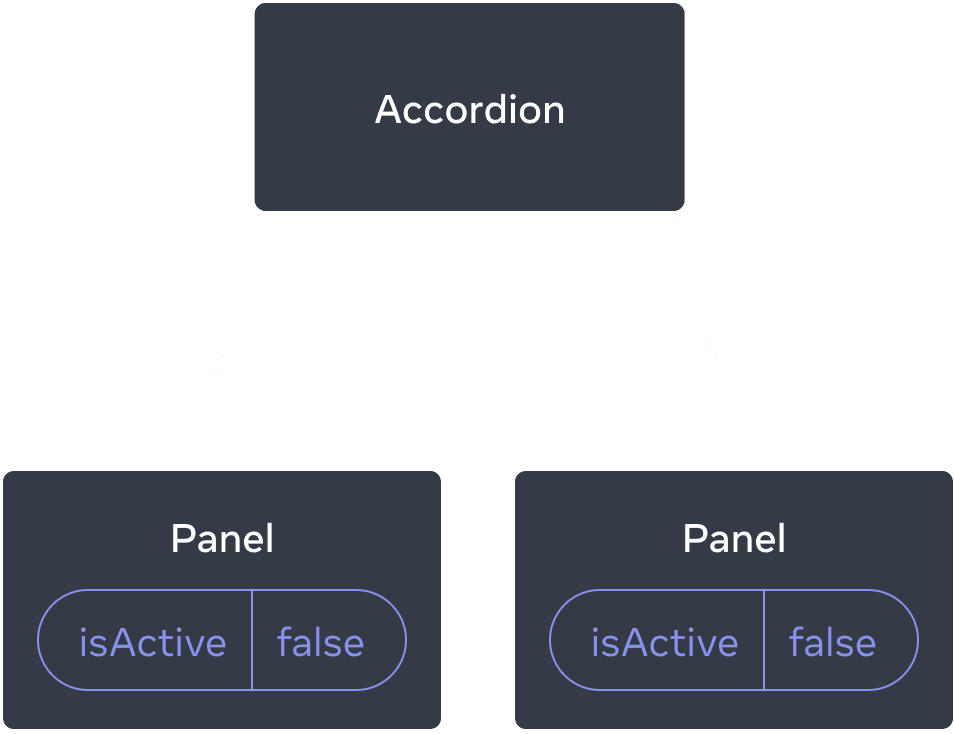
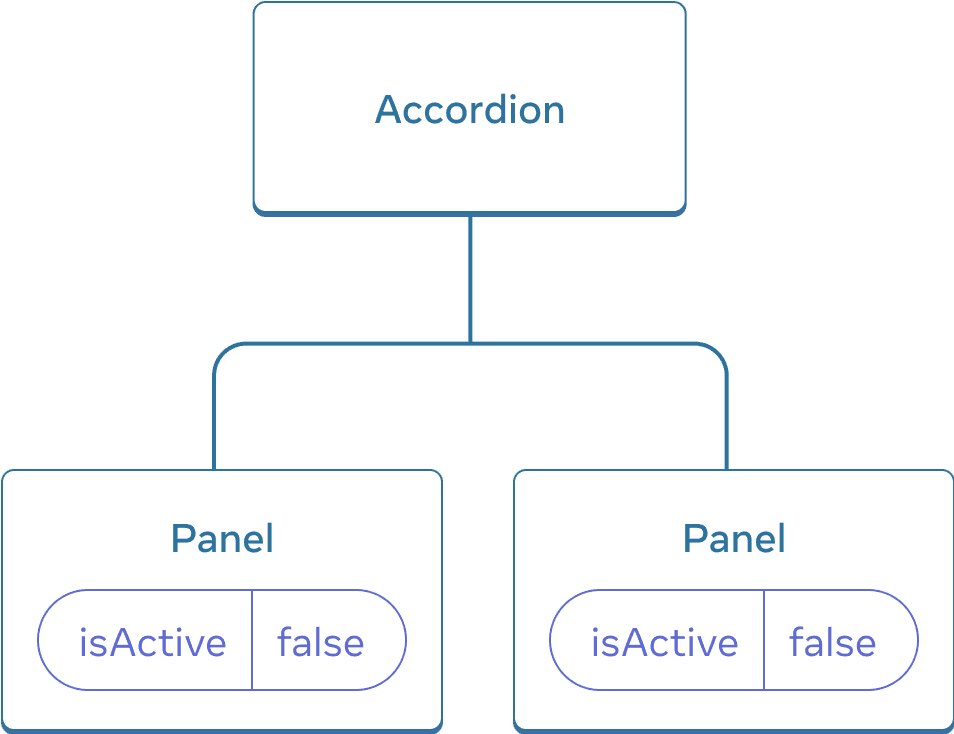
Inizialmente, lo state isActive di ciascun Panel è false, quindi entrambi appaiono collassati
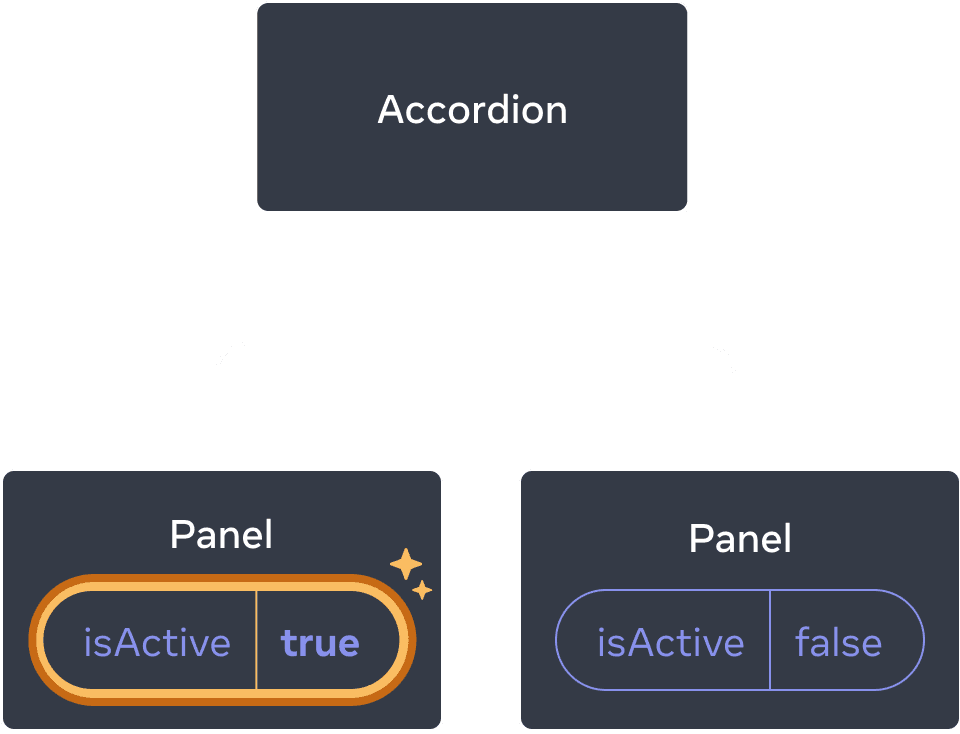
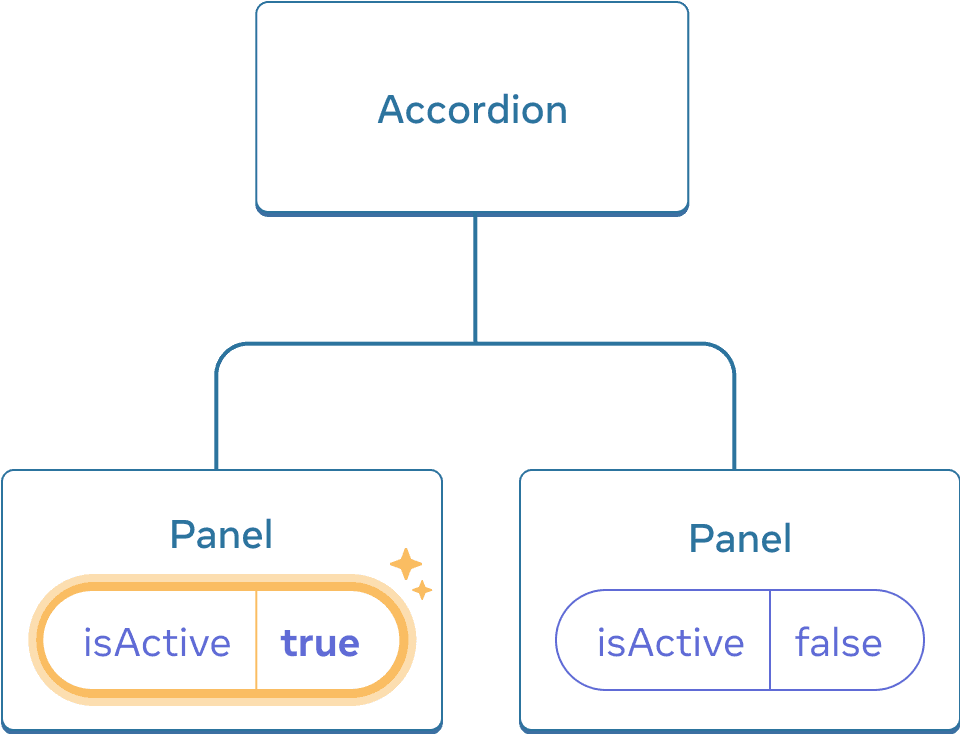
Cliccare il pulsante di uno dei Panel aggiornerà solo lo state isActive di quel Panel
Ma ora diciamo che vuoi cambiarlo in modo che solo un pannello sia espanso in qualsiasi momento. Con questo design, espandere il secondo pannello dovrebbe collassare il primo. Come faresti?
Per coordinare questi due pannelli, devi “sollevare il loro state” a un componente genitore in tre passaggi:
- Rimuovi lo state dai componenti figli.
- Passa dati hardcodati dal genitore comune.
- Aggiungi lo state al genitore comune e passalo ai figli insieme ai gestori di eventi.
Questo permetterà al componente Accordion di coordinare entrambi i Panel ed espanderne solo uno alla volta.
Passaggio 1: Rimuovi lo state dai componenti figli
Darai il controllo di isActive del Panel al suo componente genitore. Questo significa che il componente genitore passerà isActive a Panel come prop. Inizia rimuovendo questa riga dal componente Panel:
const [isActive, setIsActive] = useState(false);E invece, aggiungi isActive all’elenco delle props di Panel:
function Panel({ title, children, isActive }) {Ora il componente genitore di Panel può controllare isActive passandolo come prop. Al contrario, il componente Panel ora non ha controllo sul valore di isActive: spetta al componente genitore!
Passaggio 2: Passa dati hardcodati dal genitore comune
Per sollevare lo state, devi individuare il genitore comune più vicino di entrambi i componenti figli che vuoi coordinare:
Accordion(genitore comune più vicino)PanelPanel
In questo esempio, è il componente Accordion. Poiché si trova sopra entrambi i pannelli e può controllare le loro props, diventerà la “fonte di verità” per quale pannello è attualmente attivo. Fai in modo che il componente Accordion passi un valore hardcodato di isActive (ad esempio, true) a entrambi i pannelli:
import { useState } from 'react';

export default function Accordion() {
  return (
    <>
      <h2>Almaty, Kazakhstan</h2>
      <Panel title="About" isActive={true}>
        With a population of about 2 million, Almaty is Kazakhstan's largest city. From 1929 to 1997, it was its capital city.
      </Panel>
      <Panel title="Etymology" isActive={true}>
        The name comes from <span lang="kk-KZ">алма</span>, the Kazakh word for "apple" and is often translated as "full of apples". In fact, the region surrounding Almaty is thought to be the ancestral home of the apple, and the wild <i lang="la">Malus sieversii</i> is considered a likely candidate for the ancestor of the modern domestic apple.
      </Panel>
    </>
  );
}

function Panel({ title, children, isActive }) {
  return (
    <section className="panel">
      <h3>{title}</h3>
      {isActive ? (
        <p>{children}</p>
      ) : (
        <button onClick={() => setIsActive(true)}>
          Mostra
        </button>
      )}
    </section>
  );
}
Prova a modificare i valori hardcodati di isActive nel componente Accordion e osserva il risultato sullo schermo.
Passaggio 3: Aggiungi lo state al genitore comune
Sollevare lo state spesso cambia la natura di ciò che memorizzi come state.
In questo caso, solo un pannello dovrebbe essere attivo alla volta. Questo significa che il componente genitore comune Accordion deve tenere traccia di quale pannello è quello attivo. Invece di un valore boolean, potrebbe usare un numero come indice del Panel attivo per la variabile di state:
const [activeIndex, setActiveIndex] = useState(0);Quando activeIndex è 0, il primo pannello è attivo, e quando è 1, lo è il secondo.
Cliccare il pulsante “Mostra” in uno dei Panel deve cambiare l’indice attivo in Accordion. Un Panel non può impostare direttamente lo state activeIndex perché è definito dentro Accordion. Il componente Accordion deve consentire esplicitamente al componente Panel di cambiare il suo state passando un gestore di eventi come prop:
<>
  <Panel
    isActive={activeIndex === 0}
    onShow={() => setActiveIndex(0)}
  >
    ...
  </Panel>
  <Panel
    isActive={activeIndex === 1}
    onShow={() => setActiveIndex(1)}
  >
    ...
  </Panel>
</>
Il <button> dentro Panel userà ora la prop onShow come gestore di eventi click:
import { useState } from 'react';

export default function Accordion() {
  const [activeIndex, setActiveIndex] = useState(0);
  return (
    <>
      <h2>Almaty, Kazakhstan</h2>
      <Panel
        title="About"
        isActive={activeIndex === 0}
        onShow={() => setActiveIndex(0)}
      >
        With a population of about 2 million, Almaty is Kazakhstan's largest city. From 1929 to 1997, it was its capital city.
      </Panel>
      <Panel
        title="Etymology"
        isActive={activeIndex === 1}
        onShow={() => setActiveIndex(1)}
      >
        The name comes from <span lang="kk-KZ">алма</span>, the Kazakh word for "apple" and is often translated as "full of apples". In fact, the region surrounding Almaty is thought to be the ancestral home of the apple, and the wild <i lang="la">Malus sieversii</i> is considered a likely candidate for the ancestor of the modern domestic apple.
      </Panel>
    </>
  );
}

function Panel({
  title,
  children,
  isActive,
  onShow
}) {
  return (
    <section className="panel">
      <h3>{title}</h3>
      {isActive ? (
        <p>{children}</p>
      ) : (
        <button onClick={onShow}>
          Mostra
        </button>
      )}
    </section>
  );
}
Questo completa il sollevamento dello state! Spostare lo state nel componente genitore comune ti ha permesso di coordinare i due pannelli. Usare l’indice attivo invece di due flag “è mostrato” ha garantito che solo un pannello sia attivo in un dato momento. E passare il gestore di eventi al figlio ha permesso al figlio di cambiare lo state del genitore.
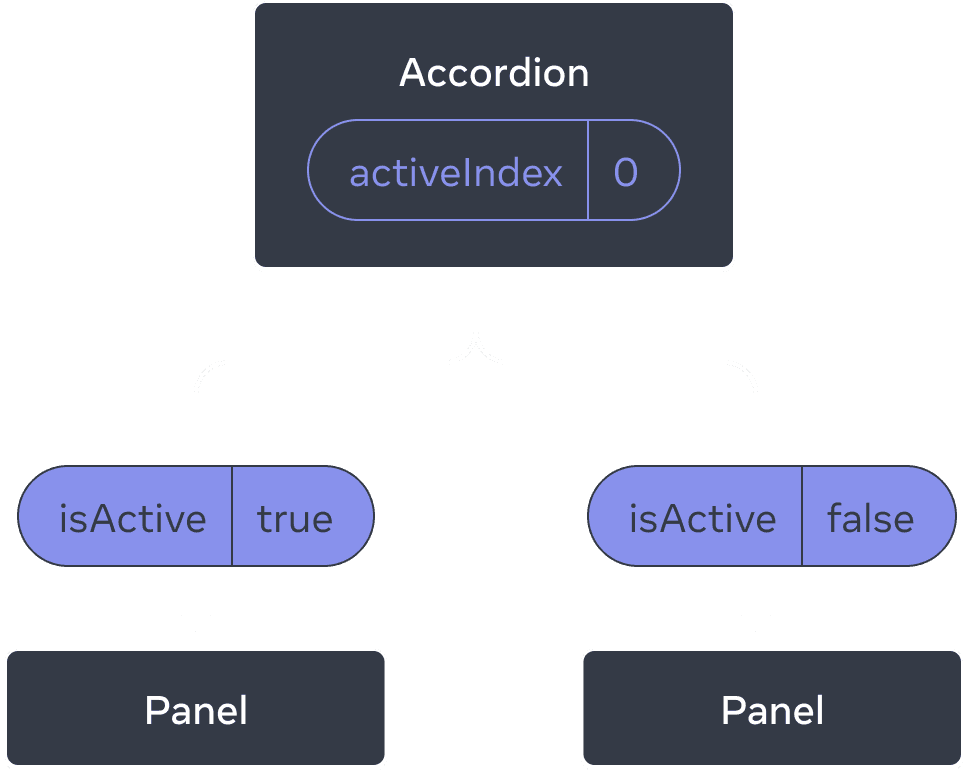
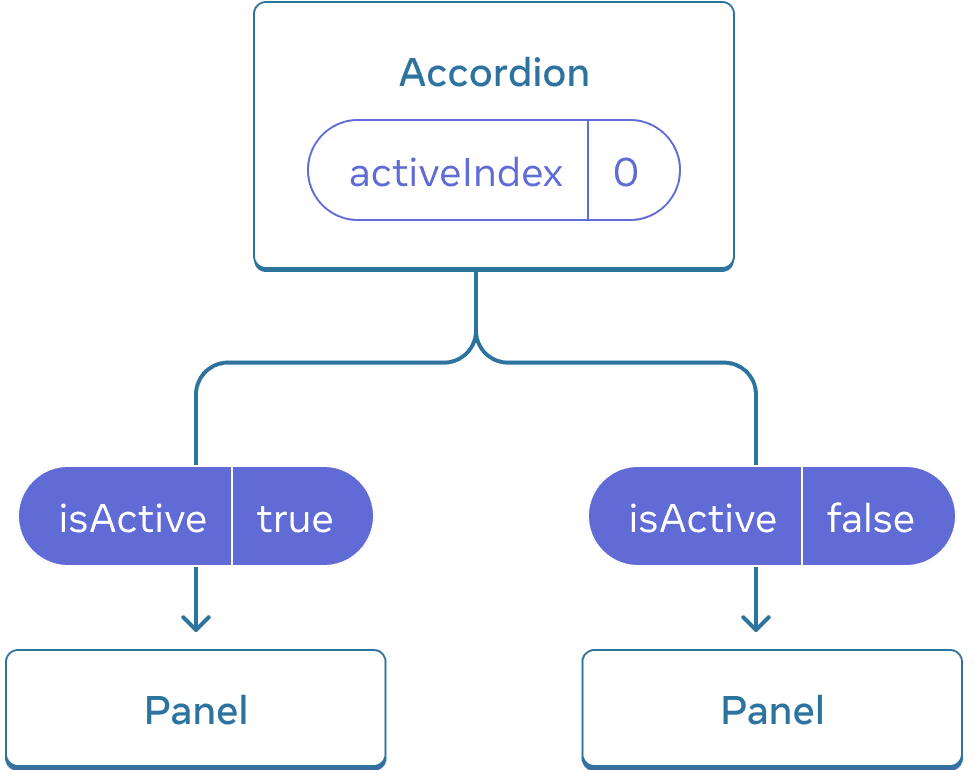
Inizialmente, lo state activeIndex di Accordion è 0, quindi il primo Panel riceve isActive = true
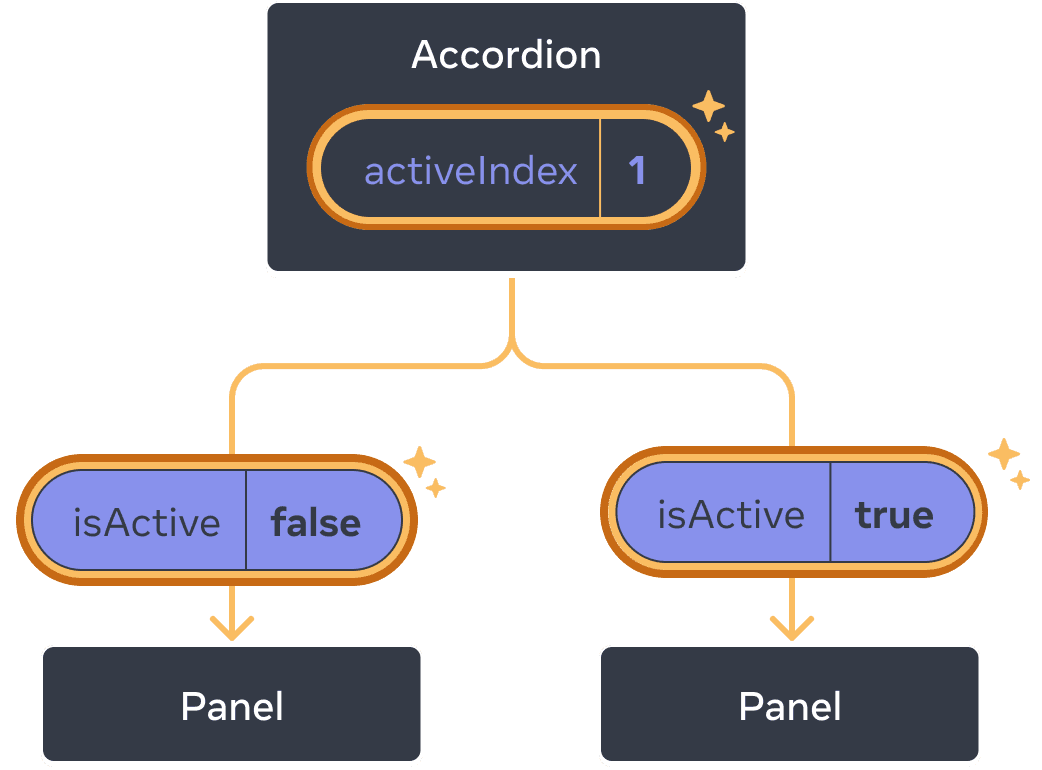
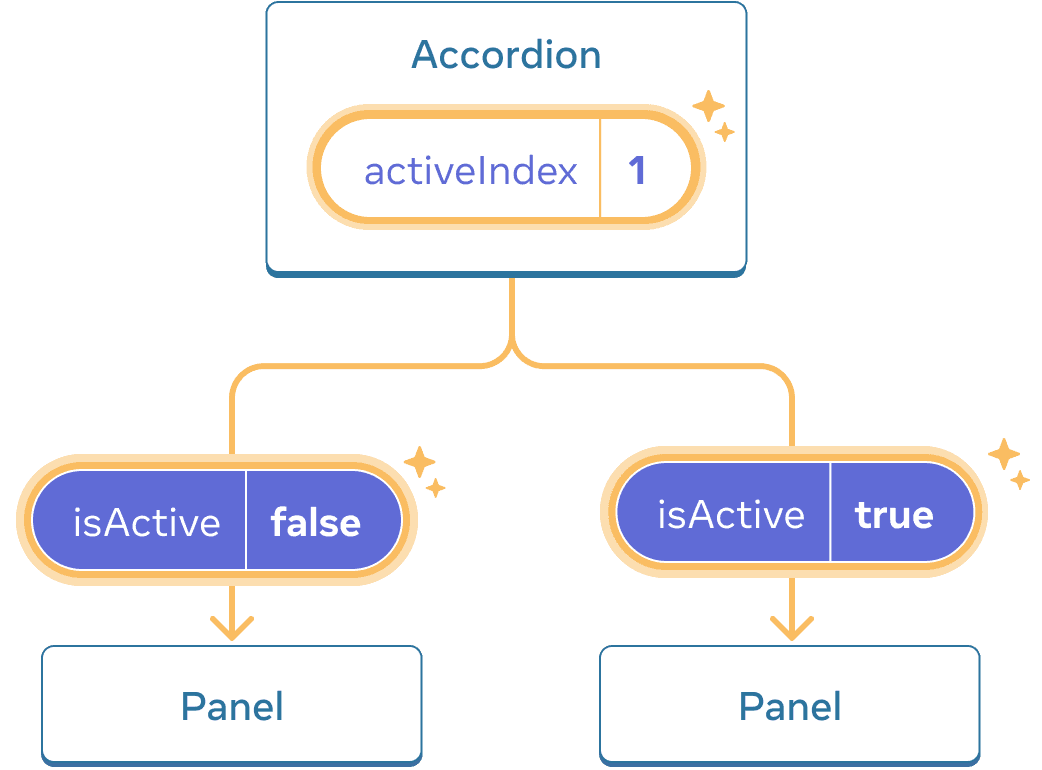
Quando lo state activeIndex di Accordion cambia a 1, il secondo Panel riceve isActive = true invece
Approfondimento
È comune chiamare un componente con dello state locale “non controllato”. Ad esempio, il componente Panel originale con una variabile di state isActive è non controllato perché il suo genitore non può influenzare se il pannello è attivo o meno.
Al contrario, potresti dire che un componente è “controllato” quando le informazioni importanti al suo interno sono guidate dalle props piuttosto che dal suo state locale. Questo permette al componente genitore di specificare completamente il suo comportamento. Il componente Panel finale con la prop isActive è controllato dal componente Accordion.
I componenti non controllati sono più facili da usare all’interno dei loro genitori perché richiedono meno configurazione. Ma sono meno flessibili quando vuoi coordinarli insieme. I componenti controllati sono massimamente flessibili, ma richiedono che i componenti genitori li configurino completamente con le props.
In pratica, “controllato” e “non controllato” non sono termini tecnici rigorosi: ogni componente di solito ha un mix di state locale e props. Tuttavia, è un modo utile per parlare di come i componenti sono progettati e quali capacità offrono.
Quando scrivi un componente, considera quali informazioni al suo interno dovrebbero essere controllate (tramite props) e quali dovrebbero essere non controllate (tramite state). Ma puoi sempre cambiare idea e rifattorizzare in seguito.
Una fonte unica di verità per ogni state
In un’applicazione React, molti componenti avranno il proprio state. Parte dello state può “risiedere” vicino ai componenti foglia (componenti alla base dell’albero), come gli input. Altro state può “risiedere” più in alto nell’app. Ad esempio, anche le librerie di routing lato client di solito sono implementate memorizzando la route corrente nello state di React e passandola ai figli tramite props!
Per ogni pezzo unico di state, sceglierai il componente che lo “possiede”. Questo principio è anche noto come avere una “fonte unica di verità”. Non significa che tutto lo state risieda in un unico posto, ma che per ogni pezzo di state c’è un componente specifico che detiene quell’informazione. Invece di duplicare lo state condiviso tra componenti, sollevalo al loro genitore condiviso comune e passalo ai figli che ne hanno bisogno.
La tua app cambierà mentre ci lavori. È comune spostare lo state verso il basso o di nuovo verso l’alto mentre stai ancora capendo dove “risiede” ogni pezzo dello state. Fa tutto parte del processo!
Per vedere come si traduce in pratica con qualche componente in più, leggi Pensare in React.
Riepilogo
- Quando vuoi coordinare due componenti, sposta il loro state al genitore comune.
- Poi passa le informazioni ai figli tramite props dal genitore comune.
- Infine, passa i gestori di eventi ai figli in modo che possano cambiare lo state del genitore.
- È utile considerare i componenti come “controllati” (guidati dalle props) o “non controllati” (guidati dallo state).
Sfida 1 di 2: Input sincronizzati
Questi due input sono indipendenti. Falli rimanere sincronizzati: modificare un input dovrebbe aggiornare l’altro input con lo stesso testo, e viceversa.
import { useState } from 'react';

export default function SyncedInputs() {
  return (
    <>
      <Input label="Primo input" />
      <Input label="Secondo input" />
    </>
  );
}

function Input({ label }) {
  const [text, setText] = useState('');

  function handleChange(e) {
    setText(e.target.value);
  }

  return (
    <label>
      {label}
      {' '}
      <input
        value={text}
        onChange={handleChange}
      />
    </label>
  );
}